セリアのミニうちわを印刷で自作する方法|サイズ調整と貼り方のコツ
セリアのミニうちわを印刷で作りたいけれど、サイズ合わせや貼り方で失敗しそうで不安…そんな気持ち、ありますよね。
結論から言うと、きれいに仕上がらない原因は最初のサイズ設定と貼る順番にあることが多く、型紙・テスト印刷・空気を抜きながら貼る手順を押さえれば、初心者でも整いやすいです。
この記事では、セリアでそろう材料、スマホでのデザイン作成、コンビニ印刷のやり方まで、コスパよく自作する流れをひと通り確認できます。
まずは、セリアのミニうちわが推し活で選ばれている理由と、使いやすい種類から見ていきましょう。
セリアのミニうちわで作る推し活グッズの魅力と種類
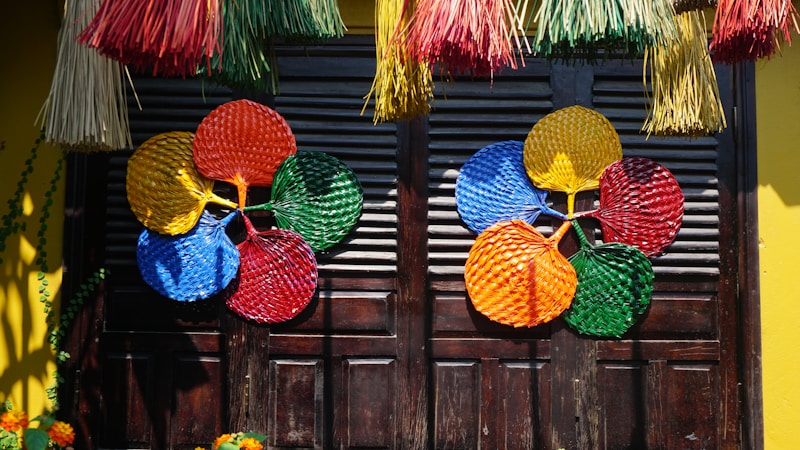
セリアのミニうちわが気になる人の多くは、「ちゃんと可愛く作れるのか」「材料はどこまでそろうのか」を先に知りたいはずです。
このパートでは、なぜ人気なのかと、どんな本体やシールが自作向きなのかをやさしく整理していきます。
セリアのミニうちわが人気の理由
いちばんの魅力は、本体価格を抑えながら見た目をしっかり可愛くできることです。
推し活グッズは集め始めると出費が重なりやすいですよね。
その点、セリアのミニうちわは本体が手に取りやすい価格帯なので、失敗を気にしすぎず挑戦しやすいんです。
しかも小さめサイズだから、文字や写真を入れた印刷デザインでもまとまりやすく、初めて作る人でも完成形を想像しやすいのがうれしいところ。
ライブ会場で振る大きなうちわとは違って、ミニうちわは持ち歩きやすさも強みです。
ポーチに入れたり、祭壇風の写真を撮る小物にしたり、ぬい撮りの横に添えたり。使い道が広いので、1本作るともう1本ほしくなる人が多いです。
手書きより印刷のほうが、文字の輪郭がそろいやすく、写真も入れやすい傾向があります。
とくに名前うちわやメッセージ入りのデザインは、少しのズレで見た目の印象が変わるので、きれいにそろえたい人ほど印刷向きでしょう。
一方で、テンプレート感が出るのが気になる人もいます。
そこはフレームの色を変えたり、背景に柄を入れたり、片面だけ手書き風の文字を混ぜたりすると、一気に自分らしさが出ます。
既製品っぽく整えつつ、完全に量産見えしない。このバランスが、セリアのミニうちわと印刷の相性のよさです。
私物感がちゃんと残るので、安く作った感じが出にくいのも大事なポイント。
「100均だから簡易的」と思っていたのに、完成すると想像以上に写真映えする。ここでハマる人はかなり多いはずです。
自作にぴったりなミニうちわとシールのラインナップ
セリアで探したいのは、まずミニうちわ本体、次に貼り付け用のシールや用紙です。
店舗によって入荷状況は変わりますが、推し活向けの小物売り場や季節用品の近くで見つかることがあります。
本体は、手のひらより少し大きいくらいのミニサイズが中心です。
バッグに付けやすい小ぶりなものもあれば、写真や文字をしっかり見せやすい少し広めの面のものもあります。
選ぶときは見た目だけで決めず、貼りたい面がフラットかどうかを見ておくと失敗しにくいです。
表面の凹凸が少ないタイプは、印刷したシールを貼ったときに空気が入りにくく、仕上がりもきれいになりやすいんです。
| アイテム | 向いている使い方 | 選ぶときの目安 |
|---|---|---|
| ミニうちわ本体 | 名前うちわ、写真入り、記念用 | 貼る面が平らで、枠が細すぎないもの |
| ラベルシール | そのまま印刷して貼りたいとき | 光沢よりもマット寄りのほうが扱いやすい場合が多い |
| 普通紙+のり | 試作、コスト重視 | テスト用として便利。本番前のサイズ確認にも使いやすい |
| 透明保護フィルム類 | 表面をこすれから守りたいとき | 貼ると少し厚みが出るので、小さい面では慎重に |
印刷して作るなら、いちばん手軽なのはラベルシールです。
のりを広げる手間が少なく、切ってそのまま貼れるので、初心者さんでも作業が止まりにくい方法でしょう。
ただし、シールが薄すぎると下地の色が透けることがあります。
白地をはっきり見せたいデザインなら、白ベースのラベルシールを選ぶほうが安心です。
本体とシールは同じ日に買って、店を出る前にサイズ感をざっくり重ねて確認する。このひと手間だけで、あとから「思ったより貼る面が小さい」という失敗をかなり避けられます。
コスパ重視なら、最初は本番1枚に対してテスト用を1枚用意しておくのがおすすめです。
材料費は少し増えますが、貼り直しや作り直しを減らせるので、結果的には節約になります。
セリアのミニうちわは、かわいさと気軽さのバランスが取りやすいアイテムです。
本体とシールの相性を見ながら選べば、印刷で作る推し活グッズの満足度はぐっと上がります。
ミニうちわの印刷デザイン作成に必要な道具と無料アプリ
ミニうちわ作りは、道具を欲張って集めるより、最初に「サイズ合わせしやすいもの」をそろえるほうが失敗しにくいです。
かわいく作りたい気持ちが先に立つと、飾りや紙を増やしたくなりますよね。
でも最初につまずきやすいのは、色味よりも「ちゃんと印刷できるか」「うちわ本体にきれいに貼れるか」の2点です。
ここでは、セリアのミニうちわを使って自作するときに最低限あると安心な道具と、スマホやパソコンで使いやすい無料アプリをしぼって紹介します。
これだけは揃えたい!おすすめの道具
結論からいうと、初心者さんはうちわ本体・印刷する紙・切る道具・貼る道具の4つがそろえば十分です。
道具が少ないほど作業の流れがシンプルになって、途中で面倒になりにくいんです。
私なら最初の1本は、凝った素材よりも「貼り直ししやすいか」を優先します。
| 道具 | 役割 | 選ぶときの目安 |
|---|---|---|
| セリアのミニうちわ本体 | 土台になる | 購入前に印刷面の大きさを定規で確認 |
| ラベルシールまたは普通紙 | デザインを印刷する | 手軽さ重視ならシール、調整しやすさ重視なら普通紙 |
| はさみ・カッター | フチを整えて切る | 丸いカーブを切るなら小回りのきくはさみが楽 |
| 定規 | サイズ確認 | 15cm程度の短いもので十分 |
| のり・両面テープ | 普通紙を貼る | シワを避けたいならテープのりも便利 |
いちばん迷いやすいのは、ラベルシールにするか普通紙にするかでしょう。
手早く完成させたいならラベルシール向きです。
裏紙をはがしてそのまま貼れるので、のりの乾き待ちがありません。
一方で、少しでも位置がズレると貼り直しで紙が伸びやすいので、初回は緊張します。
普通紙はひと手間ありますが、仮置きしてバランスを見やすいのが安心材料です。
- 時短したい人:ラベルシール
- まず1回成功させたい人:普通紙+のり
- 細かいフチまできれいにしたい人:普通紙+両面テープ
あると地味に助かるのが、コピー用紙1枚です。
本番前に白黒で試し刷りしてサイズ確認ができるので、シール用紙を無駄にしにくくなります。
ラベルシールをいきなり本番印刷に使うのは避けたほうが安心です。
1mmずれただけでも、ミニうちわはフチの余白が目立ちやすいので、先にテストするほうが結果的に安上がりになります。
スマホやパソコンで使える便利な無料デザインアプリ
デザイン作成は、難しい編集ソフトがなくても大丈夫です。
大事なのは、文字を入れやすいことと、サイズを数字で確認できること。
ミニうちわは面積が小さいぶん、飾りの多さより「文字が読めるか」が仕上がりを左右します。
| アプリ | 向いている人 | 使いやすいポイント |
|---|---|---|
| Canva | 初めて作る人 | テンプレートが多く、文字入れが簡単 |
| アイビスペイント | 細かく飾りたい人 | 縁取り文字や装飾が作りやすい |
| Google ドキュメント・Word系 | シンプル重視の人 | 文字中心なら十分対応できる |
| PowerPoint系 | パソコン操作に慣れている人 | 図形配置とサイズ調整がしやすい |
スマホだけで作るなら、まずはCanvaが扱いやすいです。
文字の大きさ変更、背景色の調整、画像の配置が直感的で、操作に迷いにくいからです。
テンプレートをそのまま使うと少し既視感が出やすいので、推しカラーを背景にして、文字のフチ色だけ変えると自分らしさが出ます。
うちわ文字をぷっくり見せたい、キラキラ感を足したい、そんなときはアイビスペイントが便利です。
縁取りを二重にしたり、影をつけたりしやすく、ミニサイズでも文字が埋もれにくくなります。
その代わり機能が多いので、最初は「文字を置く」「フチをつける」までに絞るほうが疲れません。
パソコンを使えるなら、サイズ管理は少し楽になります。
印刷時の拡大縮小を避けやすく、配置のズレも見つけやすいからです。
ただ、スマホでも十分作れますし、コンビニ印刷まで考えるなら画像をPNGかPDFで保存できれば困りません。
- 最優先は、うちわ面の実寸に近いサイズで作ること
- 文字は少なめにして、1番見せたい言葉を大きくすること
- 保存形式はPNGかPDFにしておくこと
かわいさを盛りたくなる場面ですが、ミニうちわは小さいので、飾りを入れすぎると印刷した瞬間にごちゃついて見えがちです。
迷ったら、文字7割・飾り3割くらいの感覚だとバランスを取りやすいでしょう。
次の工程では、このデザインを実際のサイズに合わせて印刷していきます。
初心者でも簡単!セリアのミニうちわを印刷して作る基本の手順
ミニうちわ作りは、「サイズを先に合わせる→印刷する→貼る」の順番さえ守れば、初めてでもかなりきれいに仕上がります。
逆に、かわいい画像を先に作ってから何となく印刷すると、端が切れたり、うちわ本体より少し大きくなったりしがちです。
ここでは、スマホ中心でも進めやすい流れにしぼって、失敗しにくい作り方を順番に見ていきます。
ステップ1:アプリを使ってうちわのサイズに合わせたデザインを作る
最初にやることは、セリアのミニうちわ本体の貼りたい面を測って、仕上がり寸法を先に決めることです。
ここをあいまいにすると、印刷後の微調整が増えて、きれいに見せたいはずの文字や写真がずれやすくなります。
ものによって多少差はありますが、ミニうちわは数ミリの違いでも印象が変わるので、定規で縦横を測り、メモしてから作り始めるのが安心です。
アプリでは、キャンバスサイズを実寸に近づけて設定し、外側3mmほどは余白として使わないつもりで配置すると失敗しにくくなります。
文字を大きく入れるなら中央寄せ、写真を入れるなら顔まわりが切れないよう少し内側に置く、この2点だけでも仕上がりがかなり安定します。
個人的には、最初から装飾を盛りすぎるより、背景1色+名前やメッセージ+小さめのハートくらいの方が、印刷したときに見やすくてかわいくなりやすいです。
| 作業項目 | 目安 | 気をつけたい点 |
|---|---|---|
| 本体サイズを測る | 縦横をmmで確認 | 持ち手は含めず、貼る面だけ測る |
| データサイズ設定 | 実寸に近い数値 | 四辺3mmほどは余白扱いにする |
| 文字の配置 | 中心から少し内側 | 端ギリギリは切れやすい |
保存するときは、画像がぼやけにくいPNGか、コンビニ印刷も考えるならPDFにしておくと扱いやすいでしょう。
ステップ2:印刷用紙やラベルシールにデザインをプリントする
デザインができたら、いきなり本番用のシールに出すより、まず普通紙で1回試し刷りするのがおすすめです。
このひと手間で、サイズ違いによる失敗をかなり減らせますし、インクや用紙のムダも少なく済みます。
試し刷りした紙をうちわに重ねてみて、外周が合うか、文字が切れそうでないかを確認します。
少し大きい場合は、データを97〜99%くらいに縮小して再調整すると合わせやすいことが多いです。
印刷用紙は、発色重視なら光沢紙、貼りやすさ重視ならラベルシールが便利です。
ただし、家庭用プリンターではシール用紙の厚みで紙送りが不安定になることもあるので、用紙設定を近い種類に合わせてから印刷してください。
- 普通紙:試し刷り向き。位置確認しやすい
- 光沢紙:写真やカラーがきれいに出やすい
- ラベルシール:のり付け不要で時短しやすい
拡大・縮小を自動設定のまま印刷すると、サイズが変わることがあります。
印刷画面で「実際のサイズ」や「100%」を選べるなら、そこを優先して確認したいところです。
ふちなし印刷は見た目がきれいですが、機種によって外側が少し切れる場合があります。
端まで入れたいデザインほど、あえてふちなしに頼らず、余白込みで作る方が安全です。
ステップ3:きれいに切り抜いてミニうちわ本体に貼り付ける
最後の仕上がりを左右するのは、印刷そのものよりも、切り抜きと貼り付けです。
ここで急ぐと、線がガタついたり、貼ったあとに空気が入ったりして、せっかくのデザインが少し惜しく見えてしまいます。
切るときは、先に大まかに周囲を切ってから、外周に沿って少しずつ整えると安定します。
ハサミでも作れますが、丸みのある形は小さく刃を動かした方がきれいです。
シールを貼るときは、いきなり全部をのせず、上側を1〜2cmだけ固定してから、残りをゆっくり貼り下ろします。
空気が入りそうなら、やわらかい布やカードの平らな面で中央から外へ軽く押し出すと、表面がなめらかになりやすいです。
少しずれたときに無理にはがすと紙が伸びやすいので、貼り直しは最小限が無難でしょう。
- 印刷物を外周より少し大きめに切る
- うちわに重ねて位置を確認する
- 上側だけ仮固定する
- 中央から外へ押さえながら貼る
- 最後に余分な部分を整える
両面を作る場合は、片面を貼り終えてから反対側に進む方がずれに気づきやすいです。
表と裏で同じ中心に見えると、完成度がぐっと上がります。
難しく見えても、実際は1枚目で感覚がつかめることが多いので、まずはシンプルなデザインで1本作ってみるのがおすすめです。
印刷がずれる・サイズが合わないときの対処法
ミニうちわ作りでいちばん失敗しやすいのは、デザインそのものよりサイズ合わせと貼る作業です。
せっかく可愛く作っても、上下が1〜2mmずれただけで白フチが出たり、貼ったあとにシワが入ったりするとかなり気になりますよね。
ここでは、作り直しを減らすために、印刷前の確認方法ときれいに貼るコツを順番に紹介します。
型紙やテスト印刷を活用してズレを防ぐ方法
先に結論を書くと、いきなり本番印刷しないことがいちばん大事です。
ミニうちわは面積が小さいぶん、少しのズレでも目立ちます。
スマホやパソコンの画面ではぴったりに見えても、実際に印刷するとプリンターの余白設定や拡大縮小の影響で、数mmずれることはよくあります。
そのため、最初に普通紙でテスト印刷して、本体に重ねて確認するのが失敗防止の近道です。
特に気をつけたいのは、印刷時に「用紙に合わせる」「余白を小さくする」といった設定が自動で入る場合です。
この設定が入ると、作ったサイズよりわずかに拡大されたり縮小されたりして、ぴったり合わなくなることがあります。
印刷画面では原寸または100%になっているか、毎回チェックしておくと安心です。
| 確認ポイント | 見る場所 | 目安 |
|---|---|---|
| 拡大縮小 | 印刷設定 | 100%・原寸 |
| 余白の自動調整 | 印刷設定 | オフにする |
| 向き | 縦横の設定 | デザインと同じ向き |
| テスト確認 | 普通紙印刷後 | うちわに重ねて外周を見る |
型紙を1枚作っておくのもかなり便利です。
やり方は簡単で、ミニうちわ本体の面を紙にあてて外周を写し取り、その線を切って型紙にするだけ。
この型紙をデザインの上にのせれば、文字や写真が端すぎないかを印刷前に確認できます。
中央に入れたつもりの名前文字が、実際は少し上に寄っていた、というズレも見つけやすくなります。
見た目を整えたいなら、外周ギリギリまで絵柄を広げるより、端から2〜3mm内側に大事な文字や顔写真を置くのがおすすめです。
切るときの誤差を吸収しやすく、初心者さんでも仕上がりが安定します。
もしサイズが毎回合わないなら、データ側を何度も直すより、まず印刷設定を疑ったほうが早いことも多いです。
ここで丁寧に確認しておくと、シール用紙のムダをかなり減らせます。
シワにならずにシールをきれいに貼り付けるコツ
貼る工程は、一気に貼らず、少しずつ空気を逃がしながら進めるのがコツです。
小さいサイズだから簡単そうに見えますが、ミニうちわは丸みがあるので、勢いで貼ると中央か端にシワが寄りやすいんです。
きれいに貼るなら、最初にシールの裏紙を全部はがさず、上側を1〜2cmだけめくって位置を合わせます。
位置が決まったら、その部分だけ固定し、残りは裏紙を少しずつ引きながら指やカードの角でなでるように貼ると、空気が入りにくくなります。
使いやすいのは、ポイントカードのような薄いカードです。
ティッシュを1枚巻いてから使うと表面をこすりすぎず、印刷面も傷みにくくなります。
- 裏紙は一度にはがさない
- 上か中央のどちらか1点を先に固定する
- 指よりカードで軽く押し広げる
- 空気は中心から外へ逃がす
- 端は最後にゆっくり押さえる
シワが出やすい人は、貼る前にうちわ本体の表面を乾いた布で軽く拭いておくといいでしょう。
細かなほこりがあるだけで、その上に空気がたまって小さなデコボコになります。
ラベルシールが少し大きく出力されてしまった場合は、貼ってから切るより、先に0.5〜1mmほど小さく整えておくほうが安全です。
貼ったあとに本体に合わせて無理に切ると、端がめくれやすくなります。
もし空気が少し入ってしまっても、あわてなくて大丈夫です。
小さな気泡なら、すぐに強く押さえ込むより、外側へ向かってゆっくりなでるほうが消えやすいですし、貼ってすぐなら端を少しだけ持ち上げて貼り直せることもあります。
一発で完璧に貼ろうとしないこと、これがいちばん効きます。
焦って進めると、数秒で終わるはずの作業がやり直しになりがちです。
位置合わせに10秒、貼るのに30秒くらい使うつもりでゆっくり進めると、見た目がかなり変わります。
少し手間でも、テスト印刷と仮合わせをしてから貼る。この2つを守るだけで、セリアのミニうちわはぐっときれいに仕上がります。
自宅にプリンターがない場合にコンビニで印刷する方法
家にプリンターがなくても、ミニうちわ作りはちゃんと進められます。
むしろ最初の1枚は、コンビニ印刷のほうが気楽です。
インク残量や紙詰まりを気にしなくてよく、スマホだけで完結しやすいから。
ただし、うちわ用のデザインは小さいぶん、登録する画像サイズと印刷設定の確認で仕上がりがかなり変わります。
ここでは、スマホのデータをコピー機に送る流れと、失敗しにくい紙選びを順番に見ていきます。
スマホのデータをコンビニのコピー機に登録する手順
先に結論をいうと、スマホで作ったデザインはJPEGかPDFで保存し、各コンビニ対応の印刷アプリに登録するのがいちばん迷いません。
写真フォルダの画像をそのまま送れることもありますが、余白や拡大縮小でズレることがあるので、1回データを整えてから登録するほうが安心です。
流れはシンプルで、慣れれば10分前後で終わります。
- デザインを完成させる
- うちわサイズに合わせた画像、またはPDFで保存する
- 利用するコンビニの印刷アプリを入れる
- アプリからデータを登録する
- 店頭のマルチコピー機で予約番号、またはWi-Fi接続で呼び出す
- 用紙と部数を確認して印刷する
よく使われる方法を、ざっくり表にするとこんな違いがあります。
| 方法 | 向いている人 | 注意点 |
|---|---|---|
| 予約番号で印刷 | 落ち着いて操作したい人 | 事前登録が必要 |
| 店頭Wi-Fiで送信 | その場で印刷したい人 | 通信が不安定だと手間取る |
| USB保存して持参 | 画像管理に慣れている人 | スマホからUSBに移す手間がある |
いちばん無難なのは予約番号方式です。
アプリ側で登録が終わっていれば、店頭では番号を入れて確認するだけなので、コピー機の前で焦りにくいんですよね。
スマホ保存のときは、データ名も分かりやすくしておくと便利です。
「うちわ表」「うちわ裏」「試し刷り」くらいに分けておくと、画面上で選び間違えにくくなります。
画像サイズは、一般的には原寸に近い大きさで作っておくのが安全です。
小さな画像をあとから拡大すると、文字のふちがぼやけやすいため。
目安として、文字入りデザインなら保存時に高画質設定を選び、PDF保存できるアプリならPDFを選ぶと崩れにくいでしょう。
店頭での操作では、「写真プリント」と「普通紙プリント」を間違えないことも大事です。
ラベルシール用の原稿確認として出すなら普通紙プリント、発色を見たいだけなら写真プリントという考え方だと迷いません。
コンビニ印刷時の用紙選びと印刷時の注意点
ミニうちわ用の印刷で失敗しにくいのは、最初に普通紙で試し刷りして、サイズと色を確認してから本番に進む方法です。
1回で決めたくなりますが、小さいアイテムほど数ミリの差が目立ちます。
紙代を少し節約したつもりで本番をずらすより、先に1枚試すほうが結果的に安上がりです。
用紙選びの目安は次の通りです。
| 用紙 | 仕上がり | 向いている使い方 |
|---|---|---|
| 普通紙 | 確認用に十分 | サイズ合わせ、テスト印刷 |
| 光沢紙 | 色がはっきり見える | 見本作成、発色確認 |
| ラベル紙に貼る前提の普通紙 | 実用的 | あとで切ってシールに写す、型紙にする |
コンビニでは店舗や機種によって選べる紙が少し違います。
そのため、本番用をいきなり決めるより、まずは普通紙でサイズを見るのがおすすめです。
セリアのミニうちわに貼る用途なら、印刷物そのものを直接貼るより、形確認用として使ってからシール素材に合わせるほうがきれいに仕上がりやすいです。
印刷時に気をつけたいポイントは4つあります。
- 拡大縮小を「なし」または「実際のサイズ」に近い設定にする
- フチあり印刷になるか確認する
- 濃い背景は細い文字が埋もれやすいのでコントラストを見る
- 最終確認で余白が勝手に入っていないか見る
特に注意したいのは、コピー機側で自動的に用紙に合わせて縮小されるケースです。
これが入ると、画面ではぴったりでも実物は少し小さくなります。
うちわ本体に重ねたとき、外周に1〜2mmの白が出るだけでかなり気になるもの。
印刷プレビューで外枠を必ず見てください。
コンビニ印刷は便利ですが、夜の店内で急いで操作すると確認が甘くなりがちです。
人が少ない時間に行くと、サイズ確認も落ち着いてできます。
焦らず1枚ずつ進めれば、プリンターがなくても十分かわいく作れます。
最初の試し刷りさえ丁寧にやれば、そのあとの本番はかなりスムーズです。
セリアのミニうちわを可愛く印刷して自作する方法まとめ
セリアのミニうちわは、サイズ確認とテスト印刷を先にしておくことで、初めてでもきれいに仕上げやすい推し活アイテムです。
スマホやパソコンで作ったデザインを印刷し、うちわ本体に合わせて丁寧に切って貼るだけでも、手書きとはひと味違う整った見た目になります。
印刷のズレ防止とシワを作らない貼り方を意識すれば、失敗はぐっと減るはず。
自宅にプリンターがなくても、コンビニ印刷を使えば気軽に試せるので、コスパを大事にしながら自分らしい1枚を作れるでしょう。
まずはセリアでミニうちわ本体とシールをそろえて、好きな写真や文字で小さく試してみてください。最初から完璧を目指さなくても、1枚作るだけでサイズ感や貼り方のコツがかなりつかめます。気に入った仕上がりになったら色違いや名前違いも作りやすくなるので、次のお出かけや推し活の日に向けて、今日のうちに印刷データ作りから始めてみませんか。